Inicio / Apps / Walk
panel VistasWalk ★ Insignia

Entra en el modelo, en vivo con Revit.

Walk abre tu modelo de Revit en una ventana propia y te deja andar o volar por él a la altura de los ojos, y sigue en vivo: mueves algo en Revit y se mueve en Walk; haces clic en algo en Walk y Revit lo selecciona. Prueba un acabado en el muro de verdad, el sol a otra hora o el tiempo de otro día, compara opciones de diseño lado a lado, mira en su sitio lo que encontraron otras apps de BIMIO y llévate una imagen, un vídeo o una vista de Revit.

Revit 2024–2027En vivo con RevitTarjeta gráfica con Vulkan · 8 GB recomendadosNunca sincroniza con el central
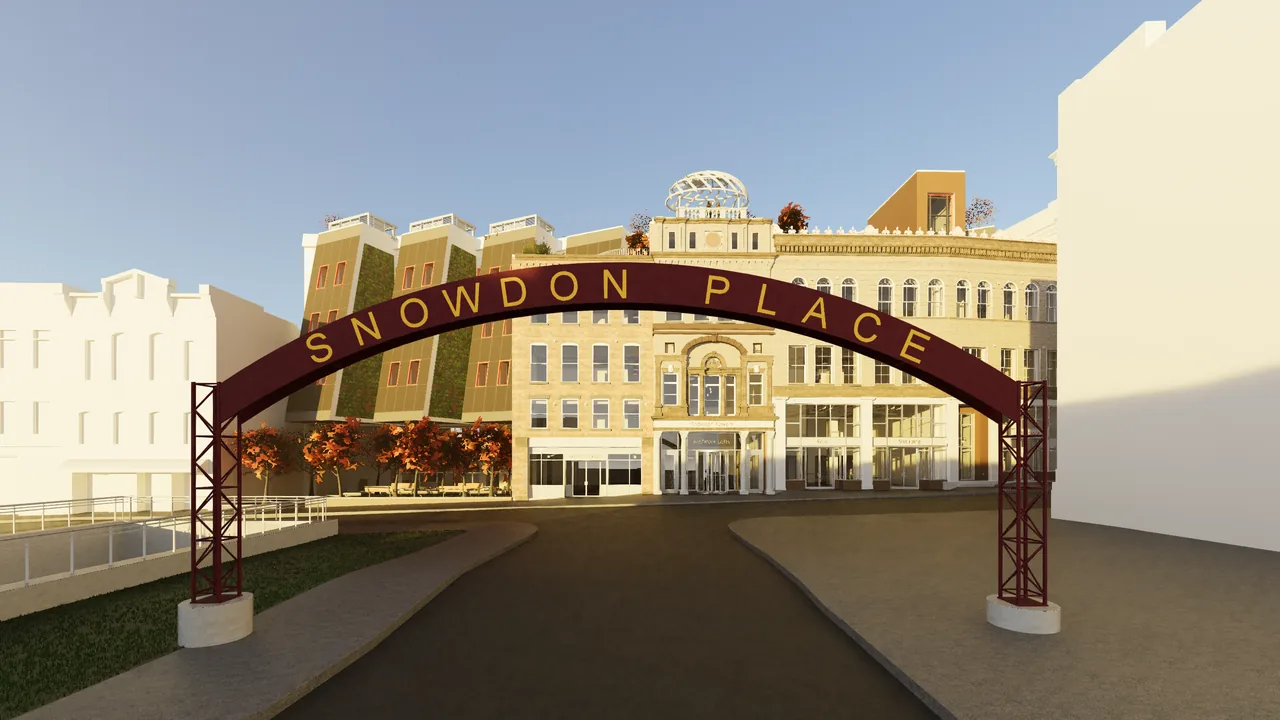
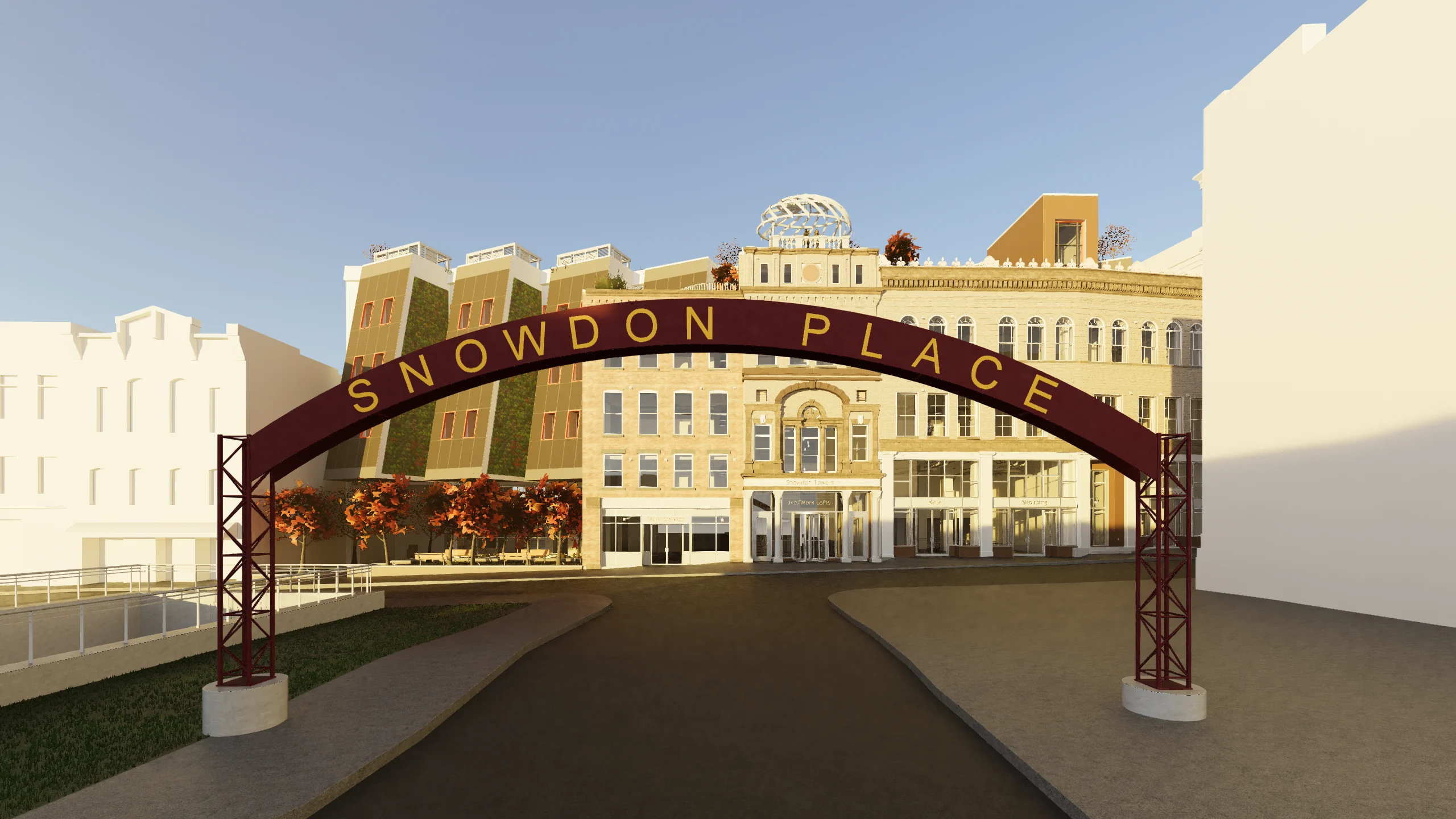
Snowdon Towers a la hora dorada, vista a través del arco de Snowdon Place — una imagen hecha en BIMIO Walk
Renderizado en WalkSnowdon Towers, el ejemplo de Autodesk · hora dorada · imagen Óptima
ArchivoArquitecturaEstructuraInsertarAnotarVistaGestionarComplementosModificar
Configuración
Editor de familias
Vistas
Acerca deLicenciaActualizacionesManuales
Acerca de
La pestaña BIMIO: las apps, cada una con su licencia.
Tal como sale de Walk

Imágenes que podrías mandar hoy al cliente.

Cada imagen de esta página salió de Walk tal cual: el modelo de ejemplo Snowdon Towers de Autodesk, abierto desde Revit con sus seis vínculos y guardado con el propio Renderizar de Walk. Sin retoques y sin otro motor de render: los cielos, los haces de luz, los árboles, la lluvia y la maqueta son de Walk.

Materiales
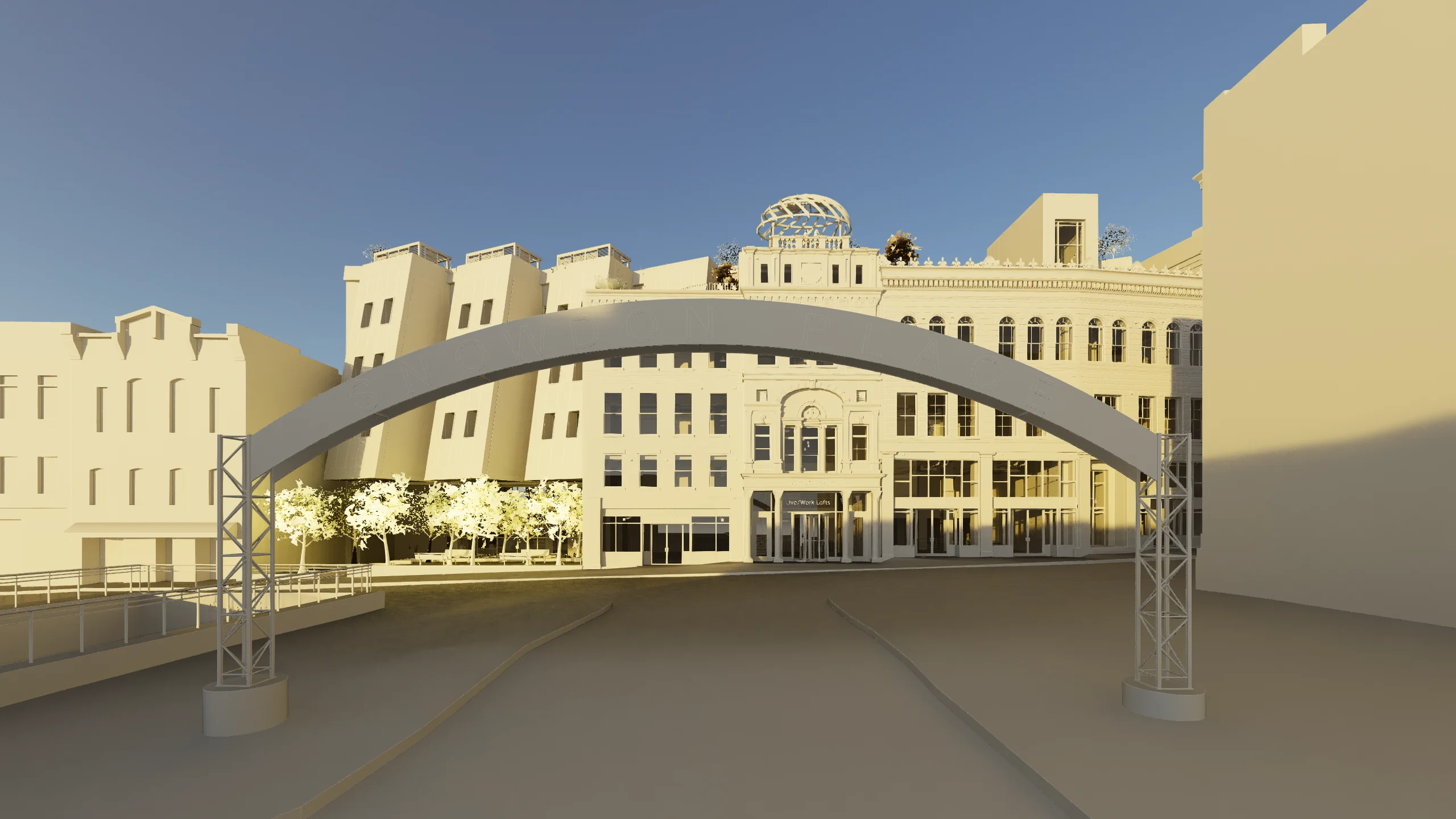
Maqueta blanca
Maqueta blancaMateriales
Una cámara, dos teclas.Maqueta blanca (1) y Material (2) en la misma vista, con la misma luz. Arrastra la línea.
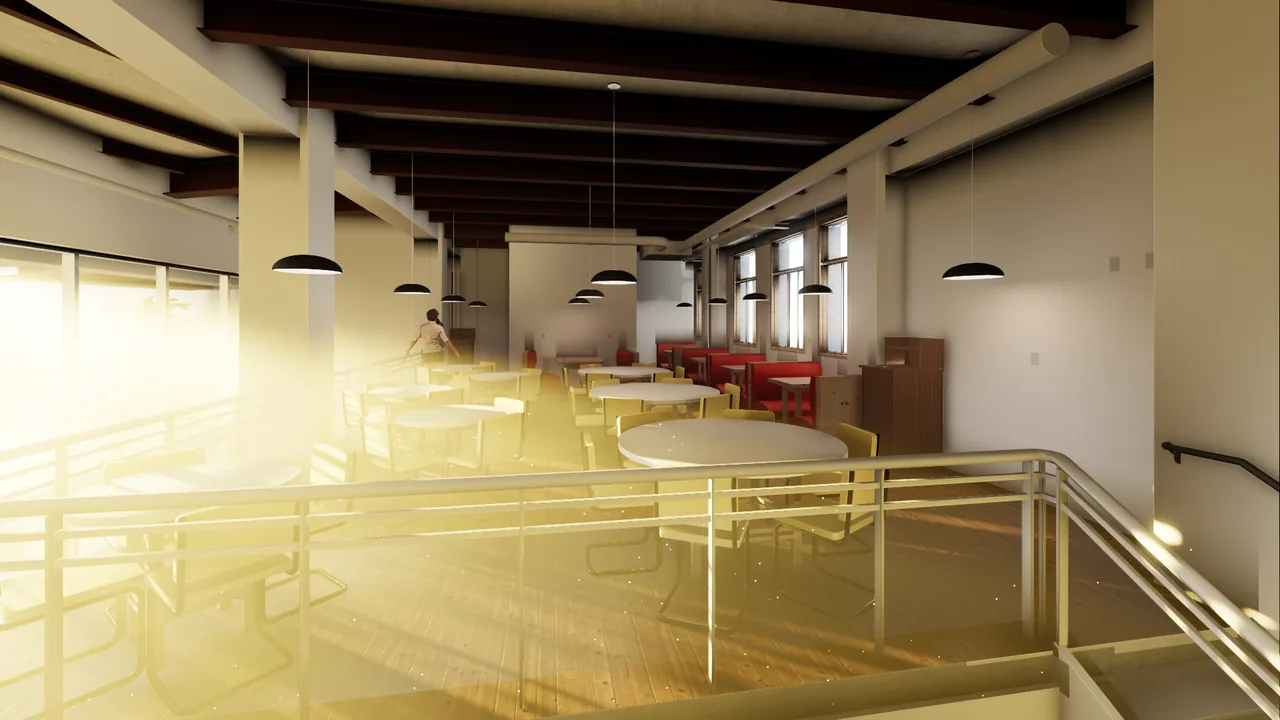
Haces de luz en el café, polvo en el aire.
Haces de luz en el café, polvo en el aire.Hora dorada · Entorno › Aire: haces de luz fuertes, polvo en el aire visible
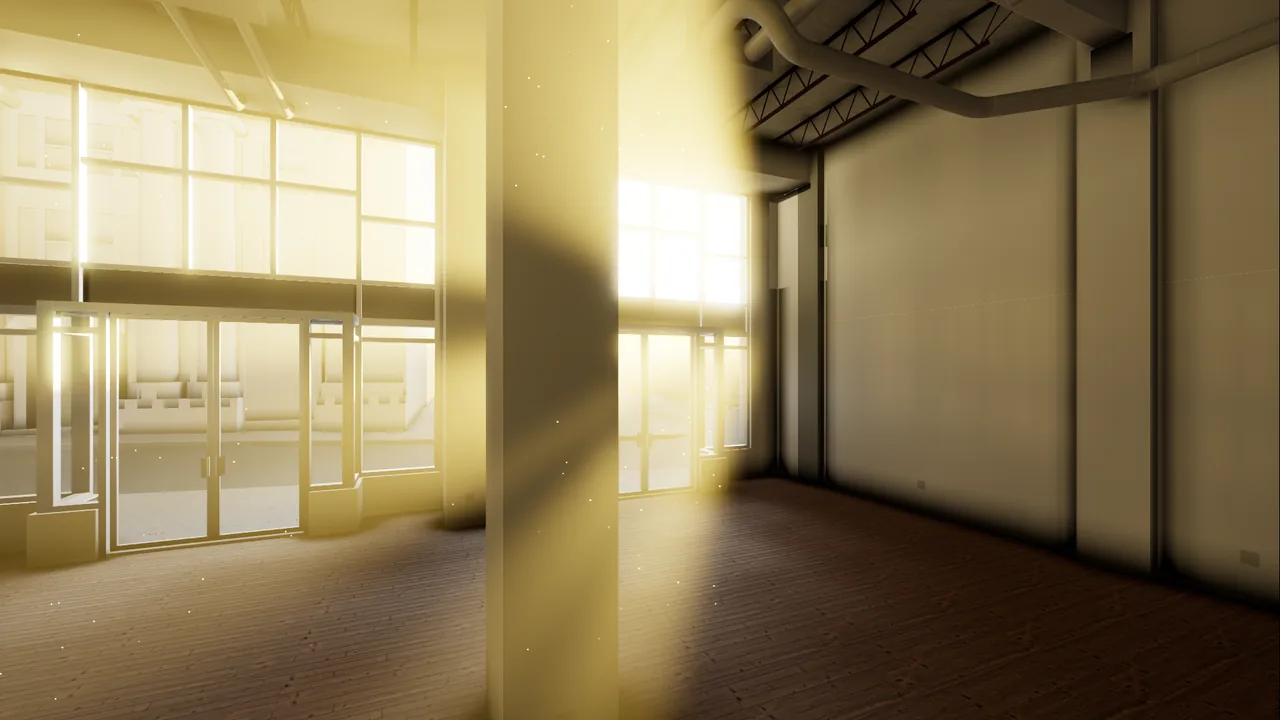
Un sol bajo en un local vacío.
Un sol bajo en un local vacío.Hora dorada · la sombra del escaparate en el suelo de roble, un haz en el aire
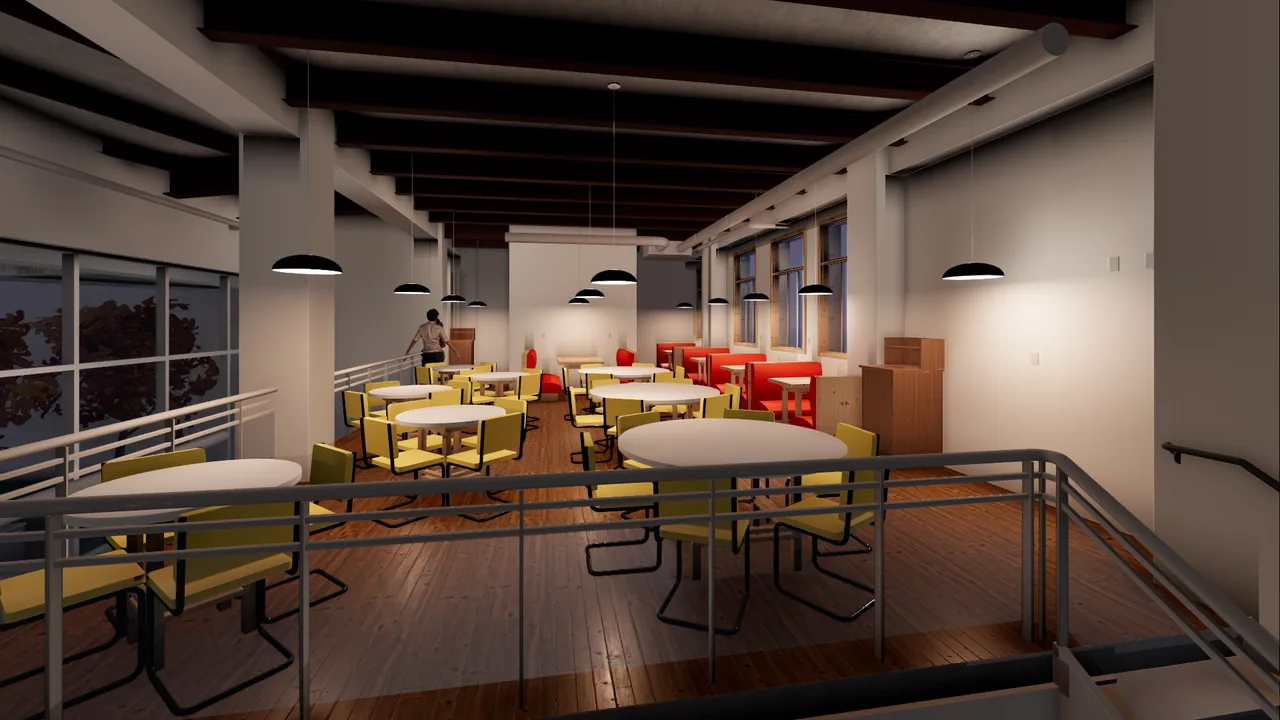
El café al anochecer.
El café al anochecer.Cielo físico de Walk a las 16:48 · las lámparas encendidas como dicen sus tipos de Revit
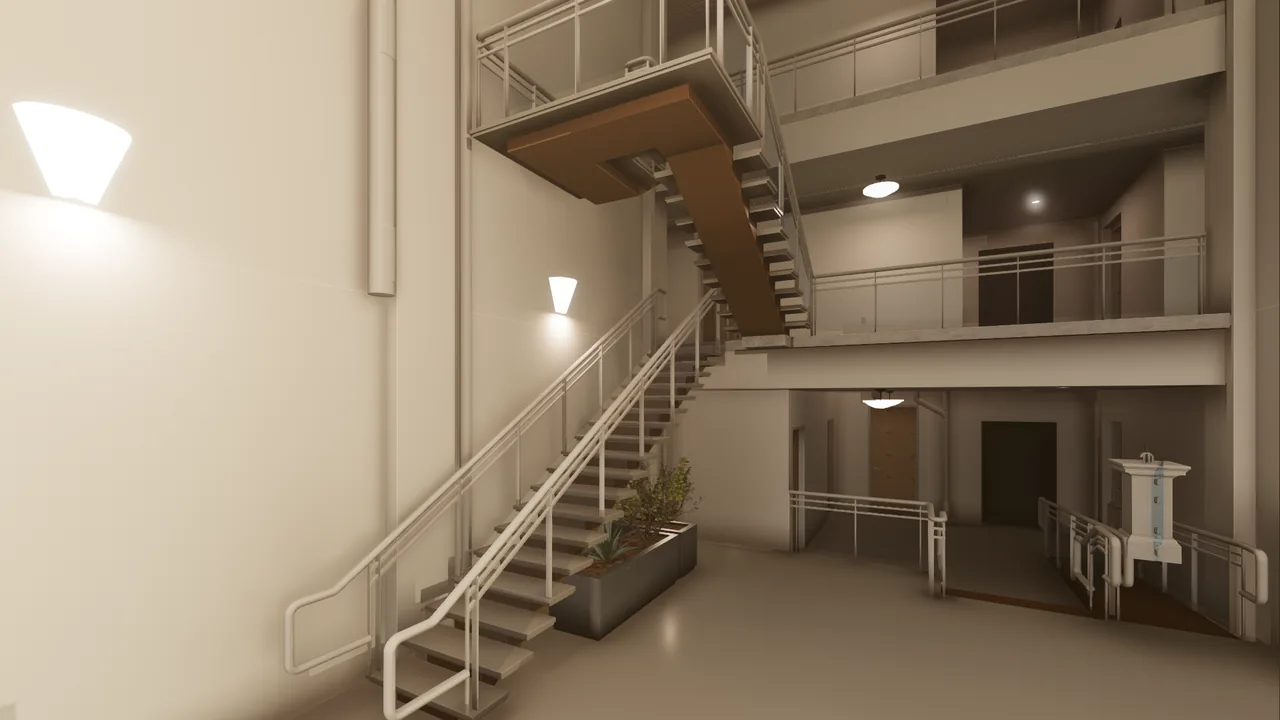
La escalera del vestíbulo, tres plantas de altura.
La escalera del vestíbulo, tres plantas de altura.Cielo físico de Walk a las 15:12 · los apliques y los downlights del modelo
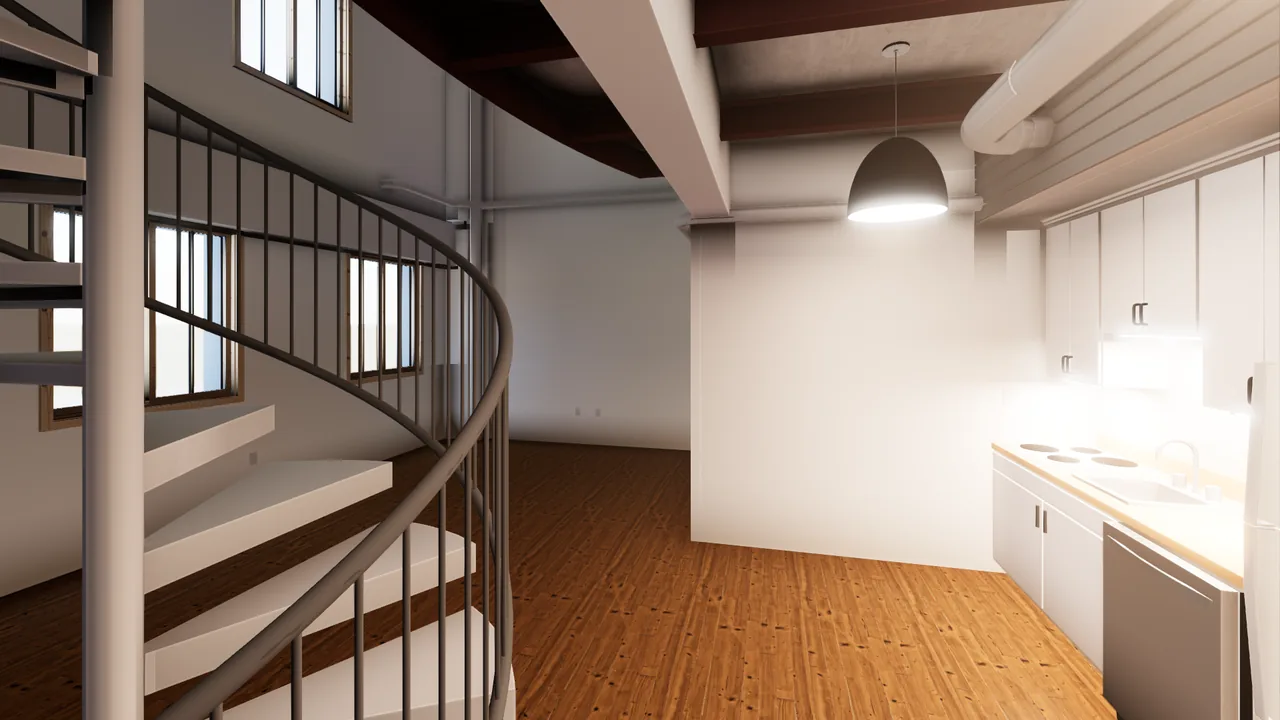
Un loft con su escalera de caracol.
Un loft con su escalera de caracol.Las apariencias de Revit con texturas reales: el suelo de roble, la cocina blanca
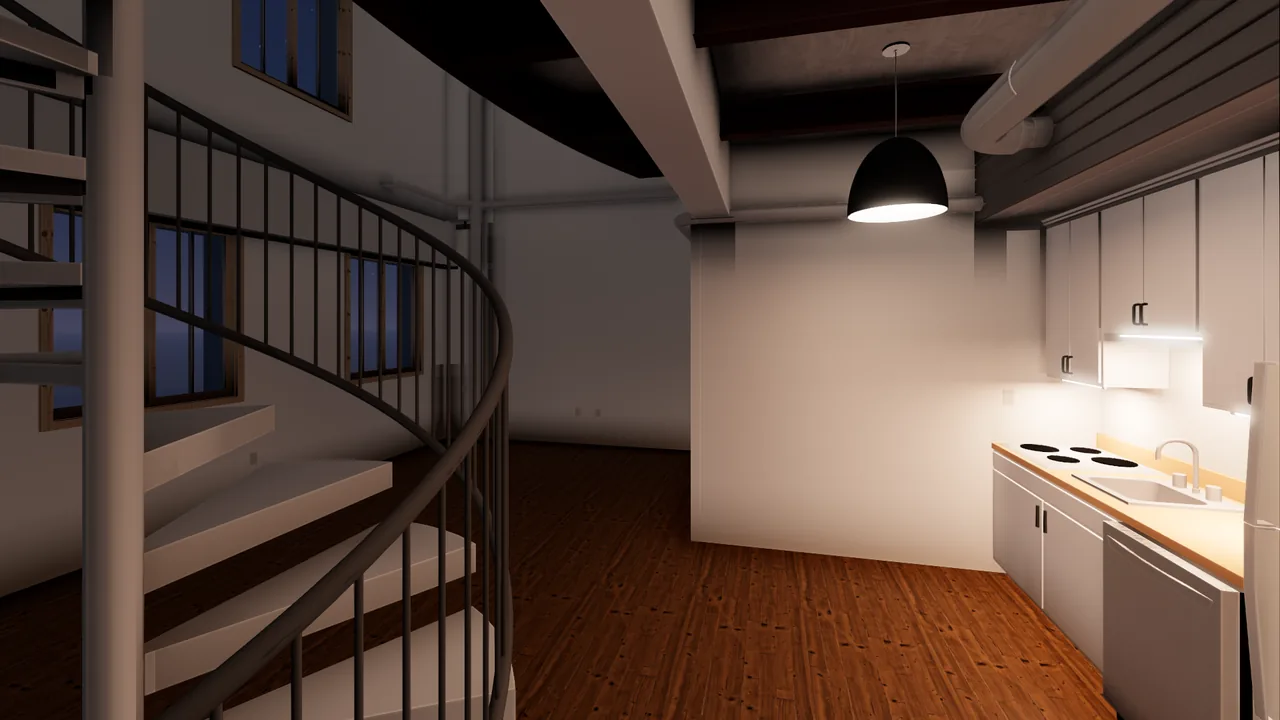
El mismo loft, de noche.
El mismo loft, de noche.Entorno Noche · la lámpara colgante y las luces de la cocina encendidas
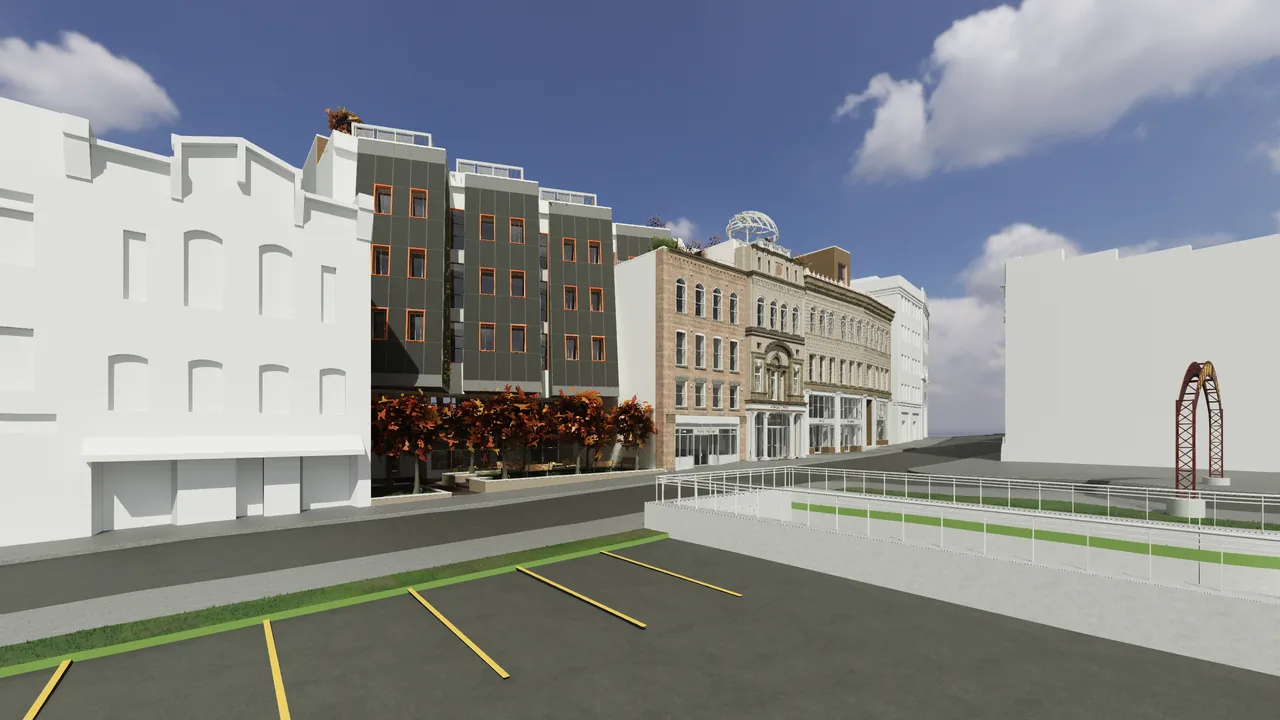
La fachada a la calle, bajo un cielo de verdad.
La fachada a la calle, bajo un cielo de verdad.Cielo parcialmente nuboso de Poly Haven · imagen Óptima, 2560 × 1440
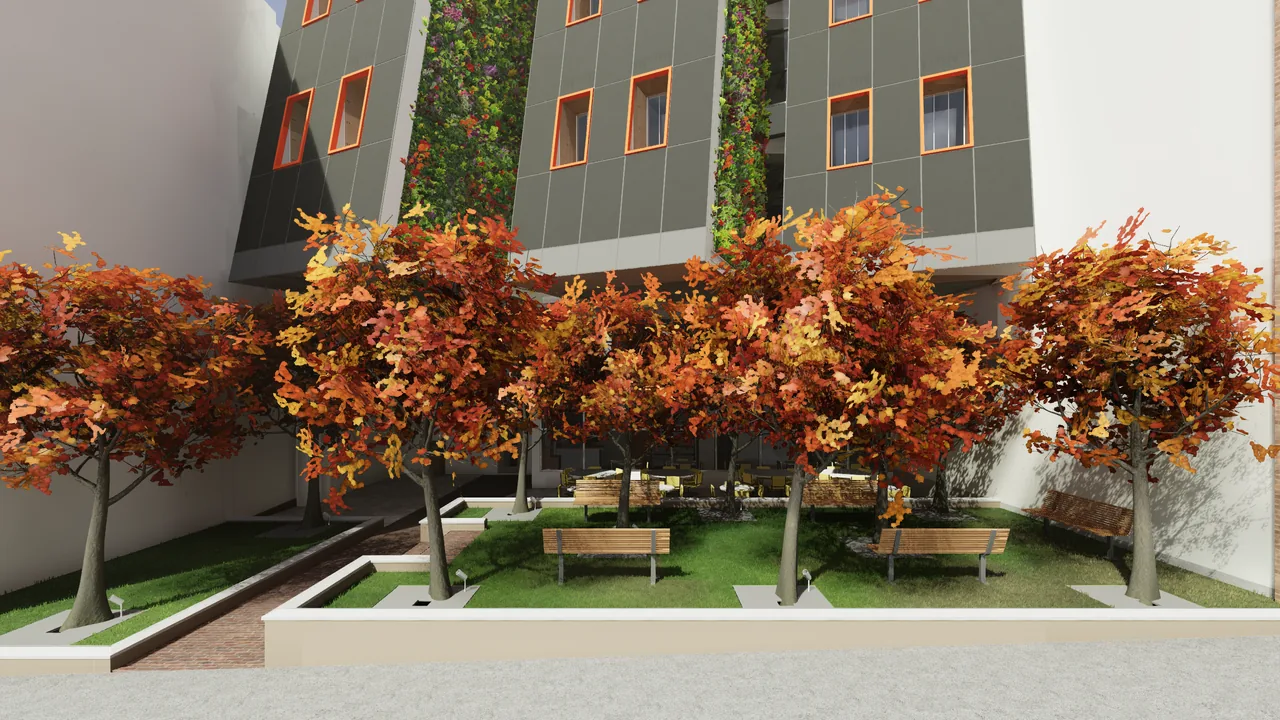
Otoño en la plaza.
Otoño en la plaza.Las acacias de Revit como arces 3D de BIMIO · bancos y jardineras del modelo
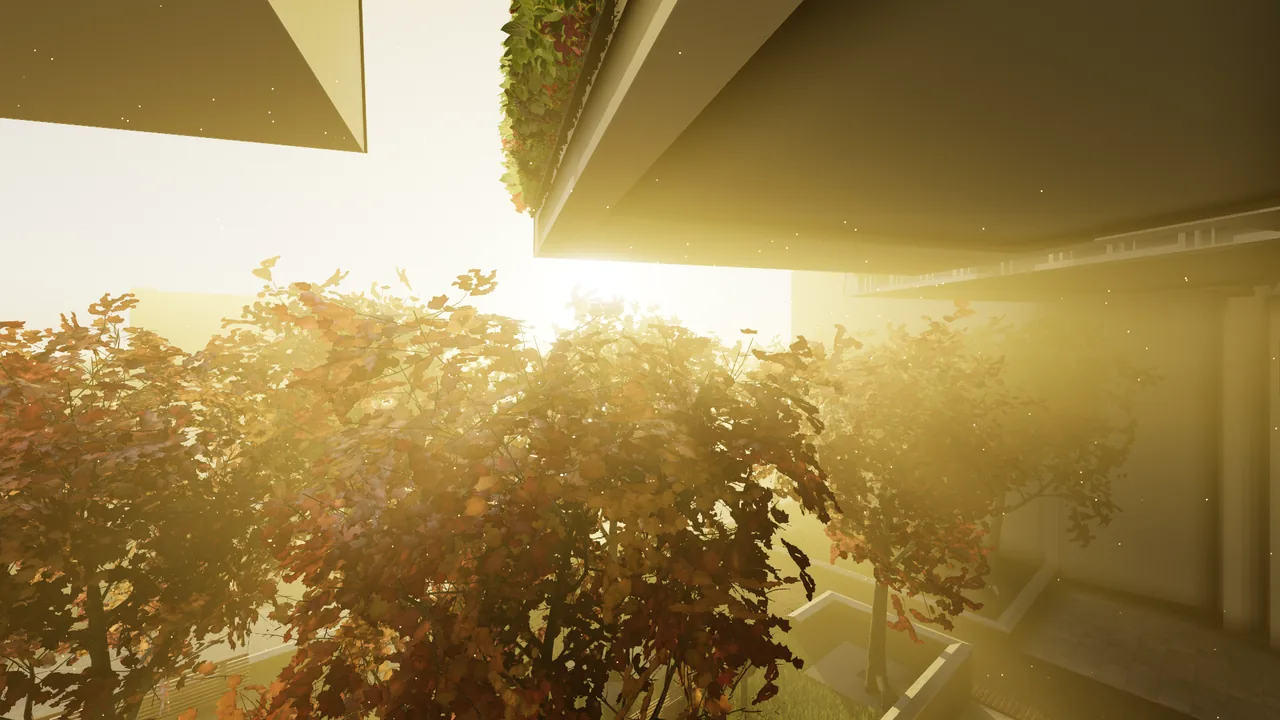
La plaza a contraluz.
La plaza a contraluz.Hora dorada, mirando a la luz · la bruma y el destello son de Walk
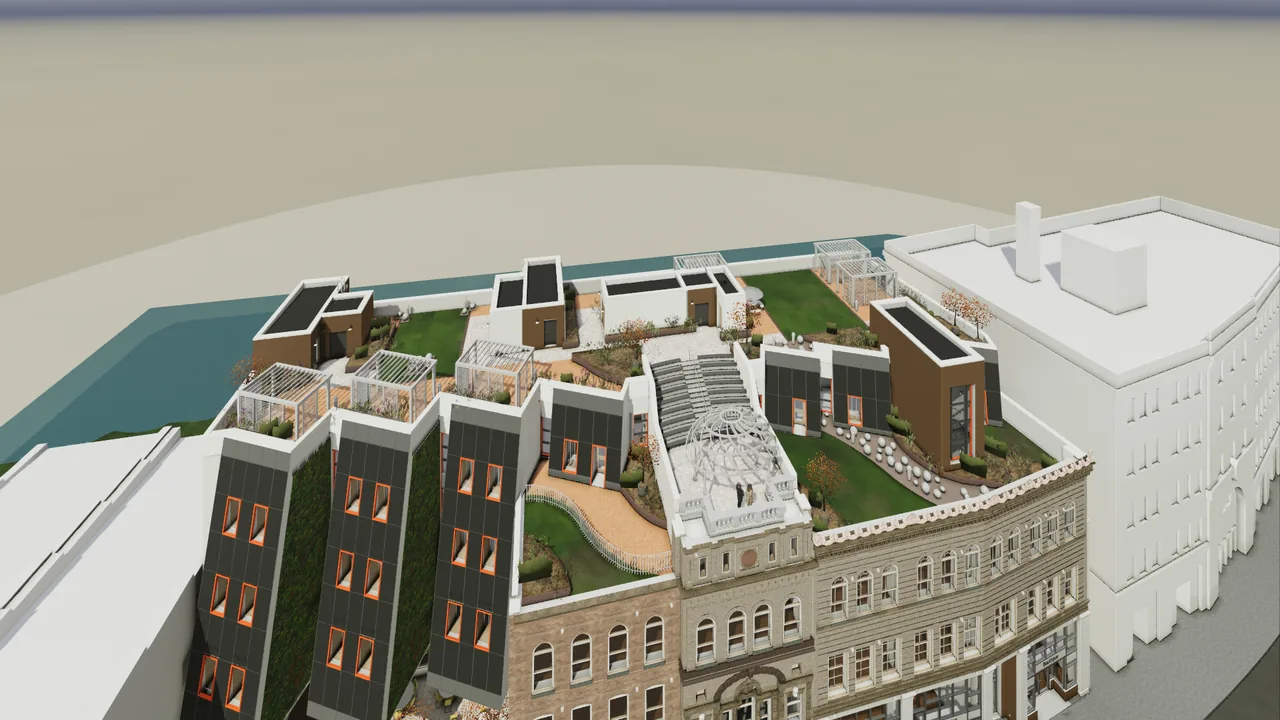
Las cubiertas ajardinadas, desde el aire.
Las cubiertas ajardinadas, desde el aire.Modo volar · las cubiertas verdes, tarimas y pérgolas tal como las modeló Revit
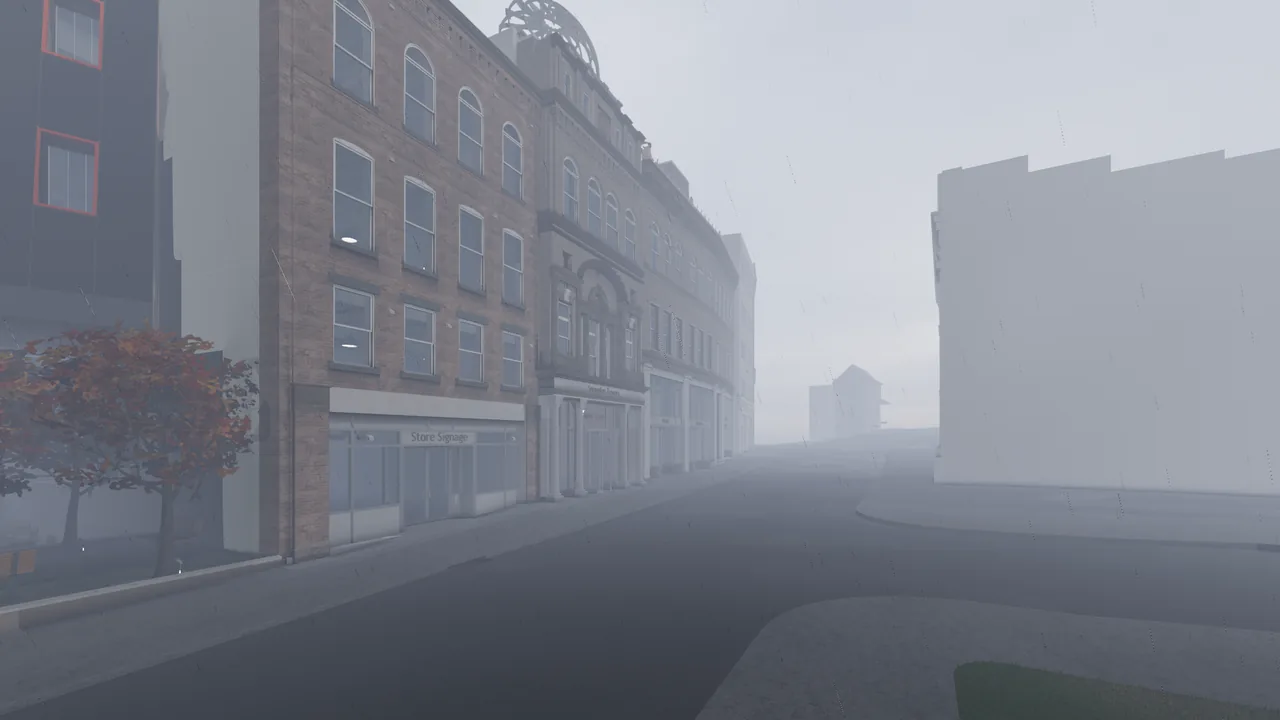
Lluvia en la calle.
Lluvia en la calle.Entorno Lluvia · superficies mojadas y charcos, lluvia que para bajo los tejados
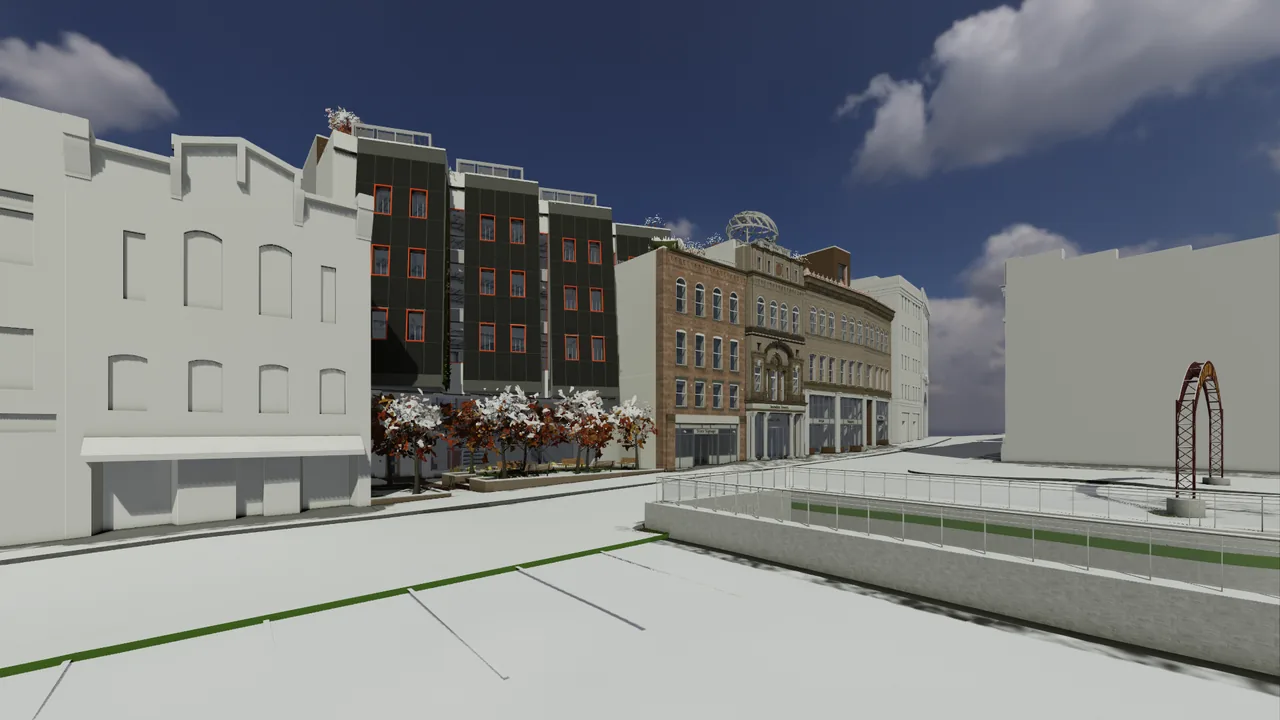
La primera nieve.
La primera nieve.Meteorología › Nieve, posada en los tejados, el suelo y los árboles
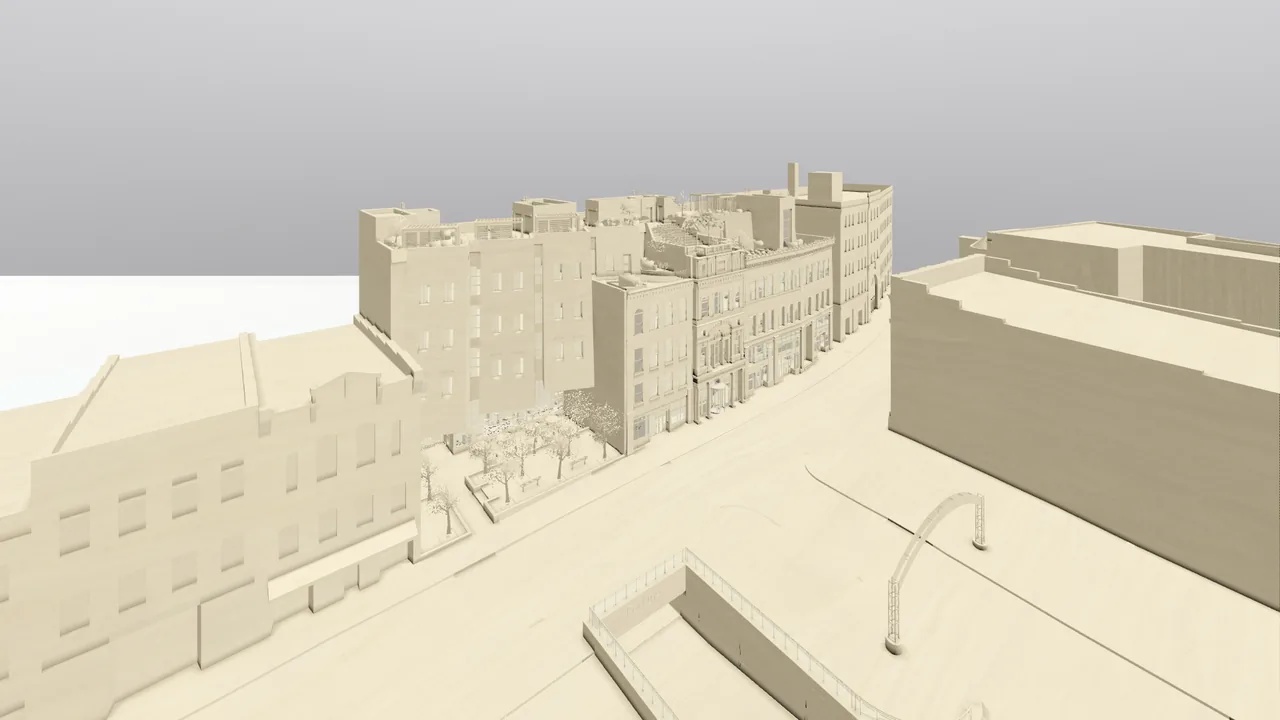
Una maqueta de balsa.
Una maqueta de balsa.Estilos de maqueta › Balsa · sobre una peana, con luz de estudio
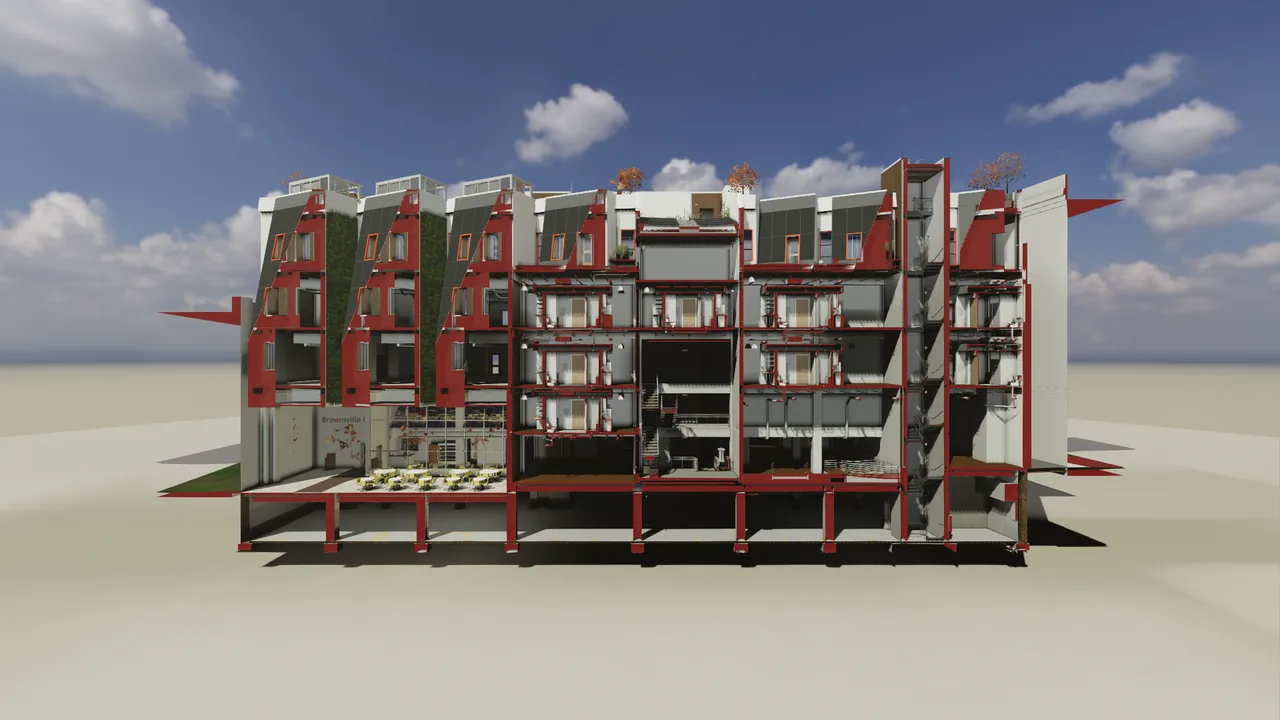
Una sección de todo el edificio.
Una sección de todo el edificio.Caja de sección · cada cara cortada en poché macizo, los espacios detrás en sus materiales
Ponte en la plaza y mira todo alrededor.Captura › Panorámica · un clic, guardada como foto 360° · arrastra para mirar, la rueda acerca
Por qué existe Walk

Revit te enseña el modelo. Walk te deja estar dentro.

Un proyecto se juzga a la altura de los ojos: un cliente en un vestíbulo, un acabado junto a una ventana, una viga sobre un pasillo. Lo habitual es exportar el modelo a otro programa, vestir la copia otra vez desde cero y recorrerla, y la copia deja de ser verdad en cuanto alguien modela.

Exportar para recorrer una copia
  • Exportas el modelo, esperas y recorres una copia en otro programa.
  • Mueves un muro en Revit y la copia queda mal hasta la siguiente exportación.
  • Vuelves a vestir la copia —materiales, sol, árboles— y nada de eso vuelve a Revit.
  • Ves algo en la copia y luego buscas ese mismo elemento en Revit.
Recorrer el propio modelo
  • Eliges una vista 3D y la recorres a la altura de los ojos, en una ventana junto a Revit.
  • Live: un cambio en Revit se ve en Walk mientras lo haces.
  • Los materiales, el sol y la vegetación de Revit para empezar; tus aspectos y tus vistas vuelven cuando tú lo dices.
  • Dejas el cursor sobre cualquier cosa y lees su ficha; haces clic y Revit la selecciona.
Un paseo por Walk

Abre una vista. Recórrela. Prueba cosas. Devuélvela a Revit.

Todo lo que sigue pasa en la ventana de Walk, con Revit abierto al lado, en el orden en que te lo encuentras: abrir y moverte, leer el modelo, su aspecto, el mundo que lo rodea y lo que te llevas. Walk lee el modelo mientras trabajas y solo escribe en él cuando pulsas un botón que lo dice.

Abrir

Elige una vista 3D, o el modelo completo.

En la pestaña BIMIO, Vistas › Walk te pregunta qué abrir: «Modelo completo» primero y después las vistas 3D del modelo, con la vista en la que estás ya marcada. Una vista 3D trae lo que muestra —su visibilidad, fase, opciones de diseño y caja de sección— y Walk empieza en su cámara. La ventana de Walk se abre al momento y el modelo va llegando mientras Revit sigue libre; «Entrar ya» te deja entrar antes de que llegue el resto, y la copia que Walk guarda en este ordenador hace más rápida la siguiente apertura.

Si empiezas con Revit: un recorrido que empieza en una de tus propias vistas de Revit.
BIMIO · Walk — En primera persona, en vivo
Abrir Walk en
Walk muestra lo que muestra esta vista 3D —su visibilidad, fase, opciones de diseño y caja de sección— y empieza en su cámara. El modelo completo lo muestra todo.
Buscar vistas…
VistaTipo
Modelo completoTodos los elementos y vínculos
{3D}3D isométrica
Camera at Kitchen 013D en perspectiva
Residential Lobby3D en perspectiva
1 vistaCancelarAbrir
Moverse

Anda por el suelo, o vuela a través de todo.

Espacio cambia entre andar y volar. Andando te quedas en el suelo a la altura de los ojos y los muros te paran; volando lo atraviesas todo, y E y Q te suben y te bajan. W A S D o las flechas te mueven, con Mayús corres y con Ctrl, más rápido aún. Con el ratón en Órbita, el de serie, arrastrar con el izquierdo mira alrededor, con el derecho orbita alrededor del punto bajo el cursor y la rueda te lleva adelante y atrás; doble clic en un suelo para ponerte encima. Ajustes › Navegación fija las velocidades y la altura de tus ojos.

Si empiezas con Revit: moverte por un modelo de Revit a la altura de los ojos, con gravedad.
DeshacerRehacerInicioCompararRevisarCapturarEmplazamientoAyudaSnowdon Towers Sample Architectural
Navegar
VistasLugaresRestablecer
vista
Andar · VolarPlantaMinimapa
Paneles
NavegadorPropiedadesPresentarVisita guiada
Visualización
Maqueta blancaMaterialEstilos de maquetaCapasCaja de secciónImagen
Entorno
EntornoAjustes visualesSolIluminaciónSiguienteLinterna
Materiales
MaterialesObjetosModelosAsignación automáticaRestablecer todo
Revit
LiveActualizarLa planta sigueCámara a RevitVista nueva de Revit
Orientarse

Lugares, la planta, el minimapa, o escribe adónde.

Inicio › Navegar › Lugares lista los niveles y las habitaciones del modelo: haz doble clic en una habitación y entras andando, sobre su suelo. La Planta (N) es tu nivel cortado a 1,2 m contigo encima, y el Minimapa (M) enseña toda la planta; haz clic en cualquiera de los dos para ir. Ir a (Ctrl+F) admite el número o el nombre de una habitación, un nivel, una marca o el id de un elemento. Vistas (Mayús+V) reúne las vistas 3D de Revit y las vistas de Walk que creas donde estás, y RePág y AvPág recorren tus favoritas.

Si empiezas con Revit: llegar a cualquier habitación de cualquier planta sin saberte el camino.
Navegador del proyectoCerrar
Buscar vistas, lugares, materiales, objetos…
En la vistaTodo el modeloCambiado en Walk
Vistas
Lugares
L19 habitaciones
101 Vestibule312,4 ft²
102 Office186,0 ft²
103 Office192,5 ft²
104 Lobby486,3 ft²
105 Stair214,8 ft²
L214 habitaciones
L314 habitaciones
Roof
Materiales86
Objetos9 tipos
Elementos38 categorías · 12.480
Comprobaciones
ProyectoBiblioteca
PropiedadesCerrar
Nada seleccionado
La vista y el proyecto. Pulsa algo en la vista o una fila del navegador.
La vista · Snowdon Towers Sample Architectural
Vista de RevitSnowdon Towers Sample ArchitecturalEditar
FaseNew Construction
Caja de secciónNinguna aquí. Una vista de Revit con caja de sección la trae al ir a ella.
Tipo de vistaPerspectiva
El cubo encuadraAuto
Estilo de maquetaMaterialEditar
EntornoDíaEditar
Sol21 jun · 15:00Editar
CalidadAlta · 60 fpsEditar
Luz de la cámaraAutomáticaEditar
El proyecto en Walk · nada aún
Cambiado en Walknada aún
Solo en este ordenador hasta que lo guardes. «Guardar todo en Walk» lo comparte con el equipo; «Aplicar a Revit» cambia los materiales de Revit.
Carpeta de texturasJunto al modelo
Aplicar a RevitGuardar todo en Walk
Leer y seleccionar

Deja el cursor sobre algo para leerlo. Haz clic y Revit lo selecciona.

Deja el cursor sobre un elemento y aparece su ficha, con los datos del propio Revit: la categoría, la familia y el tipo, el nivel y los parámetros que importan para esa clase de elemento —la marca, el ancho y la altura de una puerta— y si viene de un vínculo. Un clic lo selecciona en Revit, Ctrl+clic lo añade o lo quita, y T selecciona todos los elementos de su tipo. También al revés: selecciona algo en Revit y se ilumina en Walk. Propiedades › Datos de Revit lista todos los parámetros, con un buscador.

Si empiezas con Revit: señalar el elemento real en vez de buscarlo en una lista.
Puertas
Single-Flush : 36" x 84"
NivelL1Anchura3' - 0"Altura7' - 0"Marca102A
Live

Muévelo en Revit y se mueve en Walk.

Con Live encendido —como está al abrir Walk— los cambios de Revit aparecen en Walk según los haces, y la barra de estado dice hace cuánto llegó el último. Apágalo (Ctrl+L) y Walk mantiene una instantánea mientras miras: la barra de estado cuenta lo que espera, «1 cambio esperando · F5 para actualizar», y F5 lo trae cuando quieras. Recarga un vínculo en Revit y Walk lo vuelve a leer; mientras Revit está ocupado con un diálogo o un comando, Live espera y luego se pone al día.

Si empiezas con Revit: un recorrido en 3D que nunca se queda desfasado.
Snowdon Towers Sample ArchitecturalBrownsville, PA · 40,02068° N, 79,88742° O21 jun · 15:00DíaNew ConstructionL1 · 104 Lobby · 486,3 ft²Más…Alta · 60 fpsInstantánea · 1 cambio esperando · F5 para actualizarInstantánea: Walk muestra el modelo como estaba. Los cambios de Revit esperan hasta que actualices (F5).AndandoOjos 1,65 m100 %Listo
De vuelta a Revit

¿Has dado con la vista? Revit se la queda.

Cámara a Revit (Ctrl+R) pone la cámara de Walk en la vista 3D «BIMIO Walk» de Revit, que se crea la primera vez, y abre esa vista en Revit. Vista nueva de Revit (Ctrl+Mayús+R) crea una vista 3D nueva llamada «BIMIO Walk» con la fecha y la hora, y la abre en Revit. Cada una es un paso en el deshacer de Revit. La planta sigue (Mayús+M) hace que la planta de Revit de tu nivel te siga mientras te mueves; y al revés, haz doble clic en una vista 3D de Revit en el navegador de Walk y Walk vuela a su cámara.

Si empiezas con Revit: encontrar un punto de vista andando y conservarlo como vista de Revit.
Navegador de proyectos - Snowdon Towers Sample Architectural
Vistas 3D
{3D}
BIMIO Walk
BIMIO Walk 2026-11-15 10.42
Camera at Kitchen 01
Residential Lobby
ℹVista nueva en Revit: BIMIO Walk 2026-11-15 10.42
Dos paneles

Un navegador del proyecto y unas propiedades, colocados como en Revit.

El navegador del proyecto, a la izquierda, encuentra cualquier cosa —vistas, lugares, materiales, objetos, luces, modelos y comprobaciones— en la vista, en todo el modelo o solo entre lo que cambiaste en Walk; un clic lo selecciona y un doble clic te lleva allí. Propiedades, a la derecha, muestra lo seleccionado y lo que puedes cambiar de ello. Los botones de la cinta convierten Propiedades en su panel, los paneles se anclan donde los arrastras, F9 oculta los dos para presentar y H enseña todas las teclas en un sitio.

Si empiezas con Revit: un visor que ya sabes usar, porque está colocado como Revit.
Navegador del proyectoCerrar
Buscar vistas, lugares, materiales, objetos…
En la vistaTodo el modeloCambiado en Walk
Vistas
Vistas 3D de Revit3
{3D}
Camera at Kitchen 01
Residential Lobby
Vistas de Walk0
Lugares
Materiales86
Objetos9 tipos
Luces6 tipos · 212
Elementos38 categorías · 12.480
Modelosel tuyo + 0 vínculos
Comprobaciones
ProyectoBiblioteca
PropiedadesCerrar
Nada seleccionado
La vista y el proyecto. Pulsa algo en la vista o una fila del navegador.
La vista · Snowdon Towers Sample Architectural
Vista de RevitSnowdon Towers Sample ArchitecturalEditar
FaseNew Construction
Caja de secciónNinguna aquí. Una vista de Revit con caja de sección la trae al ir a ella.
Tipo de vistaPerspectiva
El cubo encuadraAuto
Estilo de maquetaMaterialEditar
EntornoDíaEditar
Sol21 jun · 15:00Editar
CalidadAlta · 60 fpsEditar
Luz de la cámaraAutomáticaEditar
El proyecto en Walk · nada aún
Cambiado en Walknada aún
Solo en este ordenador hasta que lo guardes. «Guardar todo en Walk» lo comparte con el equipo; «Aplicar a Revit» cambia los materiales de Revit.
Carpeta de texturasJunto al modelo
Aplicar a RevitGuardar todo en Walk
Comparar

Dos ventanas, un modelo: opciones, fases, antes y después.

Ventanas (F6) muestra dos o cuatro ventanas sobre el mismo modelo, y Cortina (F7) divide una vista con una línea que arrastras. Cada ventana tiene su propia opción de diseño (O) y su fase (P), y la Matriz de opciones (X) muestra todas las combinaciones. Congelar (F) deja una ventana con el modelo tal como está mientras las demás siguen a Revit: un antes y un después en vivo. Edita una opción de diseño en Revit y las ventanas que la muestran se enmarcan en azul. Las paletas de acabados ponen esquemas completos lado a lado, y la secuencia de obra enseña el edificio levantándose.

Si empiezas con Revit: comparar opciones de diseño y fases lado a lado, en 3D, mientras modelas.
1 · Material · Simple Dome · Option 1 · New Construction
2 · Material · Option 2 · Option 1 · New Construction
3 · Material · Simple Dome · Option 2 · New Construction
4 · Material · Option 2 · Option 2 · New Construction
ℹLas ventanas muestran las combinaciones de «Bandstand Options» y «Bleacher Seating» — página 1 de 2; X: las siguientes
Snowdon Towers Sample ArchitecturalL1 · 104 Lobby · 486,3 ft²Más…Alta · 60 fpsLive · hace 12 sAndando · Revit edita Simple Dome (Bandstand Options)100 %Listo
Revisar

Lo que encontraron otras apps, y por dónde no pasa una silla de ruedas, en 3D.

Revisar › Comprobar trae al modelo lo que encontraron otras apps de BIMIO. Clash (7) recorre uno a uno los choques de BIMIO Clash, con Revisar e Ignorar guardados en Clash; Qué ha cambiado (5) tiñe lo nuevo, lo modificado o lo borrado desde una sincronización o una línea base; Capas (6) pinta en el suelo la distancia a la salida más cercana de Egress; Color por parámetro (4) colorea el modelo por cualquier valor. Revisar › Accesibilidad marca la altura libre escasa y te deja moverte como usuario de silla de ruedas. Las vistas de Revit no cambian.

Si empiezas con Revit: leer un problema de coordinación o de accesibilidad donde está, no en una lista.
Clash en 3DCerrar
Los choques de BIMIO Clash en este modelo, uno a uno: dónde están, los dos elementos y su estado, que guarda Clash. 7 abre o cierra este panel; «,» y «.» van al anterior y al siguiente.
Por revisarTodosActualizar
Buscar choques
41 por revisar · 12 revisados · 3 ignorados · 9 resueltos
Conductos × Muros · 120 mm
Tuberías × Armazón estructural · 42 mm
Conductos × Armazón estructural · 86 mm
Bandejas de cables × Conductos · 15 mm
Rociadores × Techos · contacto
Tuberías × Muros · 64 mm
Grave · Nuevo3 de 41
Regla: Instalaciones contra estructura
Penetración86 mmElemento AConductos · Rectangular Duct · Mitered Elbows / TapsSnowdon Towers Sample HVAC · #1203345Elemento BArmazón estructural · W Shapes · W12X26Snowdon Towers Sample Structural · #812455Asignado aSamComentarioBajar el conducto por debajo de la viga.Detectado12/11/2026
AnteriorSiguienteIrSeleccionar
RevisarIgnorar
Visualización

En blanco, en sus materiales, o como una maqueta.

Maqueta blanca (1) lo dibuja todo en un solo color y Material (2) devuelve los materiales, cada uno en la ventana que está bajo el cursor. Modelos (Mayús+G) trata tu modelo y cada vínculo por separado: en sus materiales, en blanco, como fantasma u ocultos. Estilos de maqueta convierte el modelo en una maqueta —balsa, corcho, latón, metacrilato— sobre una peana y con luz de estudio, con el terreno en placas por curvas de nivel. Imagen dibuja la vista como un boceto a lápiz o una acuarela, o pinta la luz en lux.

Si empiezas con Revit: presentar un proyecto como maqueta física antes de que nadie la construya.
Estilos de maquetaCerrar
Elige un estilo y dónde se aplica. Gana la regla más concreta: la de la categoría, luego la del modelo, luego la de la ventana. Cada ventana del mosaico tiene las suyas.
Cambia esta ventana.
Estilo
Corcho
Para
Esta ventanaUn modeloCategorías…
Buscar categorías
Plantas · 46
Topografía · 2
Muros · 1.284
Ventanas · 412
Añadir reglaBlanco con excepciones
Reglas, en el orden en que se aplican
1. Categoría: Muros → CorchoQuitar
2. Esta ventana → TiloQuitar
PeanaLuz de estudio
TerrenoCurvas: automático
ÁrbolesAlambre y esponja
Guardar en Walk…
Estilos de maqueta › Balsa, sobre una peana con luz de estudio: Snowdon Towers en Walk.
En WalkEstilos de maqueta › Balsa, sobre una peana con luz de estudio: Snowdon Towers en Walk.
Materiales

Prueba un acabado en el muro de verdad, y luego decide quién lo ve.

Haz clic en una superficie y Propiedades › Material muestra su aspecto. Cambiar… abre allí mismo la Biblioteca, con materiales CC0 de Poly Haven y ambientCG: un clic pone uno al momento. También puedes arrastrar un aspecto directamente a una superficie; Tab pasa a la superficie de detrás, como en Revit, y Ctrl+Z deshace. Nada llega a Revit hasta que tú lo decides: «Guardar en Walk» guarda los aspectos en el archivo de Revit para Walk —tu equipo los ve cuando sincronizas— y «Aplicar a Revit» los escribe en la apariencia y el color de sombreado de los materiales, como un solo paso en el deshacer de Revit.

Si empiezas con Revit: probar un acabado a la altura de los ojos antes de cambiar un solo material de Revit.
PropiedadesCerrar
Muros
Basic Wall : Interior - Birch Panelling
L1 · 104 Lobby · id 512346
AislarOcultarEncuadrarMismo tipo · 12
Material · la cara que pulsaste
Se aplica aTodo el material de Revit (128)
Alinear el patrón en este elemento…
AspectoTarima de nogal barnizadaListo
Un clic en un aspecto lo aplica a: BirchLimpiar
Carpeta de recursos (junto al modelo, hasta que se elija una; «Guardar en Walk» la guarda para el equipo): …\Snowdon Towers\Snowdon Towers Sample Architectural Walk assetsExaminar…
RecomendadosEn líneaDescargadasFavoritas
Listos para usar, todos CC0: los primeros céspedes vienen de ambientCG y se descargan una vez; los ladrillos y los muros de piedra se instalan con Walk (fotografías de Poly Haven; el ladrillo blanco, de ambientCG); el resto los dibuja BIMIO Walk. Arrastra uno al modelo, o haz clic para el material elegido. Mostrar esta página conecta con ambientcg.com para las imágenes de los cuatro primeros céspedes; usar uno lo descarga de allí.
woodImagen
Recomendados · 7Favorita
Tarima de robleRevestimiento de alerce envejecidoTarima de roble aceitadaTarima de roble barnizadaTarima de roble aceitado, gastadaTarima exterior de teca ranuradaTarima de nogal barnizada
1.2 GB en este ordenadorBorrar las que no se usan
Texturas de Poly Haven (polyhaven.com) y ambientCG (ambientcg.com) · CC0 1.0
Birch
Vista previaImagen
Apariencia: Birch
TipoBarniz
Acabado

De un color plano a un acabado: vidrio al ácido, acero cepillado, una cortina que se mueve.

Bajo Aspecto, el editor llega tan hondo como quieras. Tipo dice cómo dibuja Walk la superficie —Vidrio, Metal, Piedra, Madera, Tejido y moqueta, Césped y más— y Clase parte de un acabado: vidrio al ácido o tintado, acero cepillado o corten, piedra apomazada o pulida, una cortina que se mueve. Textura fija el tamaño real y la rotación, Imágenes el relieve y la rugosidad. Un aspecto puede ir a un solo elemento, con su patrón alineado sobre él, y Guardar como tipo… guarda un acabado en Tus tipos.

Si empiezas con Revit: convertir un color plano de Revit en un acabado que firmarías.
MaterialesCerrar
Cómo muestra Walk cada material de Revit. Los cambios se ven al momento; «Guardar en Walk» los conserva para todo el equipo, «Aplicar a Revit» cambia los materiales de Revit.
MaterialesBibliotecaReglas
Buscar materialesElegir en el modelo
Todos los materiales
Glass, Frosted
Vista previaEsfera
TipoAutomático (Vidrio)
ClaseMate (al ácido)
Se ve a través y refleja el cielo y la sala. El mateado es su rugosidad, el tintado su color, el reflejo su especular.
Se aplica a las carasAutomático · Todas las caras
Aristas redondeadasAutomático · Vivas
Guardar como tipo…
TexturaGlass Frosted 001 · 1KElegir…Quitar
Tamaño de la pieza
1,00 m×1,00 m
Mantener proporciónTamaño real
Rotación
0°
Desplazamiento de la imagen
0,00 m·0,00 m
Relieve0.00
Profundidad0.00
Tinte
Atenuar imagen0.00
Debajo de la imagen
Imágenes
ColorGlassFrosted001_1K_Color.jpg · 1024 × 1024 · 386 KBCambiar…Quitar
Relieve (normal)GlassFrosted001_1K_NormalGL.jpg · 1024 × 1024 · 512 KBCambiar…Quitar
RugosidadGlassFrosted001_1K_Roughness.jpg · 1024 × 1024 · 198 KBCambiar…Quitar
MetalNingunaAñadir…
Biblioteca

Materiales gratuitos en la estantería, y miles más en línea.

La Biblioteca es la segunda pestaña del navegador del proyecto. Recomendados trae materiales listos para usar —ladrillo, piedra, hormigón, enlucido, baldosa, roble, vidrio, metales, céspedes y agua— y funciona sin conexión. En línea busca entre los materiales CC0 de Poly Haven y ambientCG, a 1K o 2K, y la búsqueda entiende palabras en español y en inglés. Al abrir un modelo, Walk da además un aspecto propio a los materiales cuyo nombre entiende y lo dice; Revisar… enseña qué hizo y por qué, y tus propios aspectos siempre ganan.

Si empiezas con Revit: vestir un modelo sin buscar texturas ni pagar por ellas.
Navegador del proyectoCerrar
Ningún material elegido. Arrastra un aspecto sobre una superficie, o haz clic en él y luego en la superficie.
Carpeta de recursos (junto al modelo, hasta que se elija una; «Guardar en Walk» la guarda para el equipo): …\Snowdon Towers\Snowdon Towers Sample Architectural Walk assetsExaminar…
RecomendadosEn líneaDescargadasFavoritas
Explorar la biblioteca conecta con ambientcg.com y polyhaven.com.
ladrilloPared2K
Todas las categorías
BricksWoodTilesGroundRock
Resultados · 24+Más resultadosFavorita
Bricks 075 ABricks 076 CBricks 085Red Brick 03Brick Wall 001Whitewashed Brick
1,2 GB en este ordenadorBorrar las que no se usan
Texturas de Poly Haven (polyhaven.com) y ambientCG (ambientcg.com) · CC0 1.0
ProyectoBiblioteca
Sol y cielo

Para empezar, el sol de Revit; después, cualquier hora o cualquier lugar.

Walk empieza con el sol que le da Revit: la ubicación, la fecha y la hora del modelo. U e I lo mueven más temprano y más tarde —mantén pulsado para seguir— e Inicio vuelve al sol del modelo. Sol (Y) muestra el lugar, la fecha, la hora del día, la altura del sol y su dirección, y su Estudio solar reproduce las sombras de un día, o de una hora a lo largo del año, y las graba en vídeo. Emplazamiento › Ubicación prueba otra ciudad u otra orientación sin tocar la ubicación de Revit.

Si empiezas con Revit: sombras a cualquier hora, partiendo del propio sol del modelo.
SolCerrar
De dónde vienen las sombras: la ubicación del modelo, una fecha y una hora, como en Revit.
Qué mueve el sol
UbicaciónEditar
Brownsville, PA · 40.021° N, 79.888° O · UTC-5 · horario de verano
El norte real es el norte de proyecto.
Empezó con el sol de «Residential Lobby»: una imagen fija.
Fecha
21 jun 2026
Hora del día15:00
Altura sobre el horizonte63.4°
Dirección (desde el norte real)239° SO
Por fecha y hora — una vista de Revit lo recibe como imagen fija.
Estudio solar · Día · 08:00–20:00
Restablecer el sol del modelo
El día

Niebla matinal, bruma de verano, lluvia en la terraza: con un clic.

Entorno (Mayús+K) cambia el cielo y la luz: K recorre los de serie, de Día —el cielo físico de Walk— a Noche y los Estudios, y después vienen los cielos reales de Poly Haven y ambientCG. Los Preajustes del día ponen el día en tres elecciones que se combinan: Condiciones, veintiséis, de Despejado a Nevada; Hora, del amanecer a la hora azul, calculada para este lugar; y Fecha. Aire trae haces de luz y bruma, Meteorología lluvia que para bajo los tejados, superficies mojadas y nieve, y un preajuste de aspecto lo guarda todo con un nombre.

Si empiezas con Revit: el tiempo y la hora del día como preajustes, no como ajustes de render.
Ajustes visualesCerrar
El aspecto en pantalla: un preajuste y los ajustes de cada pestaña. Lo que cambies aquí cambia en Ajustes, Entorno y Render.
Buscar preajustes
Preajuste de aspecto
Niebla matinalGuardar como…Eliminar
Renombrar…DuplicarImportar…Exportar…
De serie: uno de los de Walk.
PrincipalImagenAtmósferaCieloSalida
Preajustes del día
El día en tres elecciones. Condiciones cambia solo el aire, las nubes, la niebla, la lluvia o la nieve y el viento. Hora mueve solo el reloj, a ese momento del día ya puesto, en este lugar. Fecha mueve solo la fecha y conserva la hora. Se combinan: Puesta de sol y Solsticio de invierno dan la puesta del solsticio, en cualquier orden. Estación viste los árboles de hoja caduca, según la fecha si es automática.
CondicionesNiebla matinal
HoraAmanecer · 07:05
FechaEquinoccio de otoño · 22 sep
EstaciónAutomática · Otoño
Horas de Brownsville, PA el 22 sep 2026.
Aire
La luz en el aire: los haces del sol por ventanas y hojas, el polvo que flota en ellos, la bruma sobre el agua. Se guarda en este ordenador.
Haces de luzSutiles
Polvo en el aireDesactivado
Cantidad50 %
Bruma sobre el aguaAl amanecer y al atardecer
Niebla baja
Bruma solarSuave
Calidez50 %
Con esta calidad, Automático da haces de luz sutiles y bruma sobre el agua al amanecer y al atardecer.
Meteorología · Seco · niebla 77 %
Cielo nocturno · Pueblo
Entorno › Aire a la hora dorada: haces de luz en el café y polvo en el aire.
En WalkEntorno › Aire a la hora dorada: haces de luz en el café y polvo en el aire.
Iluminación

Las lámparas que puso Revit, con la luz que dicen sus tipos.

Iluminación (J) convierte Propiedades en el panel de iluminación, y nada de lo que hay en él se escribe en Revit. Cada tipo de luminaria parte de la luz de Revit —su intensidad, su temperatura de color y su haz, o su archivo fotométrico— y ahí puedes cambiarla. En Automático las lámparas siguen al día; una escena de luz guarda qué lámparas están encendidas y cuánto atenuadas, con un nombre. «Iluminar habitaciones sin luminarias» pone una luz suave de techo donde Revit no tiene ninguna, y Mayús+J enciende una linterna desde donde estás.

Si empiezas con Revit: revisar el proyecto de iluminación con la fotometría de Revit, en primera persona.
IluminaciónCerrar
Cómo ilumina Walk el modelo: la cámara, la luz mínima y las lámparas. Nada de esto se escribe en Revit.
Lámparas
Escena de luz
Como en RevitGuardar como…Eliminar
De serie: Guardar como… guarda una copia de lo que hay en pantalla con tu nombre.
ModoAutomáticoEncendidasApagadas
IntensidadTodas las lámparas y todos los materiales que dan luz, a la vez.100 %
Iluminar habitaciones sin luminariasUna luz suave de techo en cada habitación que no tiene luminaria en Revit. Necesita las habitaciones de Revit.
212 lámparas · 64 dibujadas cerca de ti · encendidas
Agrupar porFamilia y tipo
NivelTodos los niveles
Buscar lámparas
Downlight - Recessed : 150 mm LED · 118 lámparas · 0 apagadas · 0 atenuadas
Downlight - Recessed : 150 mm LED · L1
Lámparas seleccionadas0 seleccionadasActivarDesactivar
AtenuarSe aplica a las lámparas seleccionadas en la lista (Ctrl o Mayús para elegir varias).100 %
Tipos de luminaria
6 tipos de luminaria · 0 cambiados en Walk. Cada uno parte de la luz de Revit; un cambio se ve al momento y se queda en Walk.
Downlight - Recessed : 150 mm LED · ×118 · 1.200 lm · 3.000 K
Linear Pendant : 1200 mm · ×46 · 3.400 lm · 3.000 K
Wall Sconce : Up-Down · ×24 · 800 lm · 2.700 K
Troffer : 600 x 600 · ×14 · 3.600 lm · 4.000 K
Bollard : 900 mm · ×6 · 650 lm · 3.000 K
Step Light : Recessed · ×4 · 120 lm · 3.000 K
Downlight - Recessed : 150 mm LED
Revit: 1.200 lm · factor de pérdida de luz 0,85 · mismo color al atenuarse · 3.000 K
LuzTodas las lámparas de este tipo, encendidas o apagadas.
Intensidad enLas mismas opciones que la intensidad inicial de Revit.Flujo luminoso (lm)
IntensidadEn lm · Revit: 1.2001.200
Temperatura de color3.000 K
Blancos habituales3.000 K
Forma de la luzHaz 60° · campo 90° · pico de 1.150 cdDel archivo fotométricoSimple
Luz de RevitRestablecer
Cámara y luz
Linterna
El café al anochecer: cada lámpara colgante encendida como dice su tipo de Revit.
En WalkEl café al anochecer: cada lámpara colgante encendida como dice su tipo de Revit.
Vegetación y objetos

La vegetación de Revit como árboles de verdad, y los objetos que añadas.

Walk muestra la vegetación de Revit con los árboles y arbustos 3D propios de BIMIO, elegidos por el nombre o la altura de cada tipo —robles, olivos, plátanos, pinos, palmeras, setos recortados—, que el viento mece y que siguen la estación. Objetos (Ctrl+G) muestra cualquier tipo de Revit como un objeto de la biblioteca de Walk y lo ajusta a cada ejemplar. El pincel planta árboles, arbustos o césped, un paso de deshacer por trazo, y puedes arrastrar un objeto a un suelo o a una pared; Aplicar a Revit deja un marcador sencillo de cada uno en Revit.

Si empiezas con Revit: un proyecto de vegetación que se lee como árboles, no como los planos de Revit.
PropiedadesCerrar
Vegetación
RPC Tree - Deciduous : Red Maple
L1 · id 418302
AislarOcultarEncuadrarMismo tipo · 12
Objeto · Poly Haven · Island Tree 02
Se muestra comoPoly Haven · Island Tree 02Cambiar…
DetalleLigeroUltra
Se aplica aLos 12 de este tipo
Volver al de Revit
Cómo se coloca
TamañoPlanta y altura
Escala−1,00 ×+
Giro0°90°180°270°
−0°+
Desplazamiento (en los ejes de cada ejemplar)
Lateral−0,00 m+
Frontal−0,00 m+
Vertical−0,00 m+
Inclinar adelante−0°+
Inclinar de lado−0°+
Se apoya enSu baseLa cara bajo él
Ocultar la base de Revit
Girar cada uno a su manera
Sacar de los muros (solo en Walk)
Material · la cara que pulsaste
Las acacias de Revit, dibujadas como arces 3D de BIMIO en otoño.
En WalkLas acacias de Revit, dibujadas como arces 3D de BIMIO en otoño.
Imágenes

Una imagen de lo que ves, con lo mejor que da esta tarjeta.

Imagen ya (Mayús+F11) guarda la vista sin los paneles, con lo que diga el panel Renderizar. Renderizar (R) abre ese panel: el tamaño, de HD a 4K o A4 a 300 ppp, PNG o JPEG, y la calidad —Óptima, con la que empieza Walk, lo pone todo al máximo mientras se hace la imagen—. La Lente de arquitecto mantiene verticales las verticales. Una panorámica 360°, todas las vistas favoritas de una vez o una vista de renderización directa en Revit están a un clic. Los archivos van a Imágenes\BIMIO Walk y nunca se sobrescriben.

Si empiezas con Revit: imágenes sacadas del modelo vivo, sin exportar ni pasar por otro programa.
RenderizarCerrar
Imágenes de lo que muestra Walk, guardadas en una carpeta: esta vista, una panorámica 360° o varias vistas a la vez. R abre este panel; Mayús+F11 hace la imagen al momento.
Esta vista
TamañoFull HD · 1920 × 1080
EncuadreComo la imagen (1920 × 1080)
Tercios
FormatoPNG · sin pérdida
CalidadÓptima · más lenta
Lente de arquitectoAutomático
La imagen: 1920 × 1080 píxeles, renderizada a 3840 × 2160 y reducida.
Renderizar esta vista
En Revit
Panorámica 360°
Sol21 jun · 15:00Editar
Salida
C:\Users\Sam\Pictures\BIMIO Walk
Elegir carpeta…Ver la carpeta
Preguntar el nombre del archivo
Cuadrícula superpuesta (tercios)
Una imagen Óptima a 2560 × 1440, guardada desde Renderizar (R) tal cual.
En WalkUna imagen Óptima a 2560 × 1440, guardada desde Renderizar (R) tal cual.
Vídeo y visita

Un vídeo a lo largo de fotogramas clave, o una visita guiada parada a parada.

Vídeo (V) pone una línea de tiempo al pie de la vista: colócate donde empieza el plano, pulsa K para un fotograma clave, avanza y vuelve a pulsar K; un fotograma clave puede fijar también la hora del día, así que el sol se mueve durante el plano. Movimientos de cámara, cortes, rótulos y música lo rematan, y Exportar vídeo… escribe MP4, AVI o fotogramas PNG, fotograma a fotograma y nunca en tiempo real. Visita guiada encadena las vistas guardadas de Walk en una presentación con rótulos que se desliza de parada en parada, a pantalla completa.

Si empiezas con Revit: un vídeo de presentación hecho en el propio modelo, sin editor de vídeo.
ReproducirDetenerAnteriorSiguiente00:11.0 / 00:18.0Añadir fotograma claveExportar vídeo…
00:0000:0500:1000:1500:20
Cámara
Hora del día
Campo de visión
Editor de vídeoCerrar
Recorrido de vídeo
Vuela a un punto y pulsa Añadir fotograma clave (o K); luego el siguiente punto. Reproducir muestra el vídeo aquí; Exportar vídeo lo escribe.
Abrir recorrido…Guardar como…
Eliminar recorrido
Línea de tiempo
Duración total18.0 s
Movimiento
Suavizar inicio y final
Cámara en mano
Cuadrícula superpuesta (tercios)
Fundido al empezar y al acabar
Movimiento de cámaraTravelín lateral · 3 m
Añadir movimiento
Fotograma clave 3 de 4
Tiempo11.0 s
Campo de visión
—
Hora del día
17:30
Nuevo plano aquí
Usar esta cámaraEliminar fotograma clave
Rótulos
Palabras centradas en el vídeo. Los datos del proyecto entran por su nombre: {proyecto}, {número}, {cliente}, {dirección}, {autor}, {fecha} (de la Información del proyecto de Revit). Aquí {proyecto} es «Snowdon Towers».
Añadir rótulo
Música
Sin música. Un MP3 o WAV suena con Reproducir y va dentro del vídeo, con un fundido al final (junto a los fotogramas PNG, como music.wav).
Elegir música…Quitar música
Exportar
TamañoFull HD · 1920 × 1080
Fotogramas por segundo30 fps
FormatoVídeo MP4 (H.264)
CalidadAlta
00:18 · 541 fotogramas a 1920 × 1080 → C:\Users\Sam\Videos\BIMIO Walk (renderizado a 3840 × 2160 y reducido)
Elegir carpeta…Ver la carpeta
Guardar

Cierra Walk sin perder lo que has cambiado.

Lo que cambias en Walk —aspectos, objetos, luces, paletas, la colocación del entorno— se cuenta en la barra de estado, y «Guardar todo en Walk» lo guarda en el archivo de Revit para tu equipo, un paso del deshacer de Revit por cada tipo. Si cierras Walk con cambios sin guardar, pregunta antes; «No guardar» igualmente deja una copia en este ordenador y te la ofrece la próxima vez que abras el modelo. Walk nunca sincroniza con el central: guardas o sincronizas en Revit, cuando tú decides.

Si empiezas con Revit: un visor que guarda tu trabajo a salvo hasta que decides adónde va.
Información
i¿Guardar tus cambios en Walk?
3 cambio(s) hechos en Walk no están guardados en Walk: • 2 aspecto(s) de materiales de tu modelo • 1 tipo(s) de Revit mostrados como objetos de Walk Guardar en Walk: el equipo los recibe cuando guardes o sincronices el modelo en Revit — Walk nunca lo hace. No guardar: Walk guarda una copia en este ordenador y te la ofrece la próxima vez que abras este modelo.
CancelarNo guardarGuardar en Walk
Modelos grandes

Un modelo grande se abre hasta donde da el ordenador, y lo dice.

En un modelo grande, abre una vista 3D en vez del modelo completo: Walk trae solo lo que muestra esa vista. Cuando falta memoria, Walk deja de cargar antes de que el ordenador se quede sin ella: su aviso dice cuánta más necesita, y o bien Walk sigue solo cuando cierras otros programas, o Parar aquí te deja recorrer lo cargado. En un modelo pesado para la tarjeta gráfica Walk aligera lo que más cuesta mientras te mueves, y Ajustes › Calidad y rendimiento tiene un preajuste para cada tamaño de modelo.

Si empiezas con Revit: un modelo demasiado grande para recorrerlo entero, recorrido hasta donde da el ordenador.
△Walk ha dejado de cargar: necesita 2,3 GB más de memoria para seguir (quedan 5,0 GB). Lo cargado se puede recorrer. Cierra otros programas y Walk seguirá solo, o para aquí.Parar aquí
Requisitos

Lo que necesita Walk: Revit, una tarjeta con Vulkan y memoria.

Walk funciona junto a Revit 2024–2027 y dibuja su ventana con Vulkan, así que la tarjeta gráfica tiene que admitirlo. El mínimo es una estimación nuestra, no una medida; la recomendación sale de lo que medimos en nuestro PC de pruebas —una RTX 2070 de 8 GB y 48 GB de RAM—, donde el modelo de ejemplo Snowdon Towers de Revit llegó a usar unos 16,6 GB de memoria en Walk (medido el 16 de noviembre de 2026), así que con el mínimo un modelo de ese tamaño puede quedarse a medias, como se ve arriba. La línea de modelos grandes también es una estimación nuestra. El visor de Walk y su biblioteca incorporada ocupan unos 1,4 GB de disco, más la copia que guarda de cada modelo que abres; abrir, moverse, Live, la ficha, Cámara a Revit y las imágenes no necesitan internet.

Si empiezas con Revit: comprobar la tarjeta gráfica antes de instalar, no después.
Tarjeta gráficaMemoria (RAM)
Mínimoestimación nuestra, sin medirVulkan · 4 GB de memoria de vídeo16 GB
Recomendadosegún lo que medimos en nuestro PC de pruebasDedicada · 8 GB · clase RTX 207032 GB
Modelos grandesestimación nuestra, sin medir12 GB de memoria de vídeo64 GB

PC de pruebas: RTX 2070 de 8 GB y 48 GB de RAM. Allí, el modelo de ejemplo Snowdon Towers de Revit llegó a usar unos 16,6 GB de memoria en Walk (medido el 16 de noviembre de 2026).

Entra en el modelo antes de que nadie lo construya.

Walk está en el panel Vistas de la pestaña BIMIO, para Revit 2024–2027. Necesita una tarjeta gráfica con Vulkan; recomendamos 8 GB de memoria de vídeo y 32 GB de RAM.

← AnteriorSelect